在當(dāng)今的軟件開發(fā)實(shí)踐中,版本控制已成為不可或缺的一部分。對(duì)于數(shù)據(jù)庫開發(fā)人員而言,能夠像管理應(yīng)用程序代碼一樣,對(duì)數(shù)據(jù)庫架構(gòu)和靜態(tài)數(shù)據(jù)進(jìn)行版本控制,是提升協(xié)作效率和確保數(shù)據(jù)一致性的關(guān)鍵。SQL Source Control 正是這樣一款專為數(shù)據(jù)庫設(shè)計(jì)的版本控制工具。本文將為您介紹其核心功能,并指導(dǎo)您如何從 UCBug 軟件站獲取其 v7.2.45 免費(fèi)版進(jìn)行數(shù)據(jù)庫管理。
SQL Source Control 簡(jiǎn)介
SQL Source Control 是一款由 Redgate 公司開發(fā)的強(qiáng)大工具,它能夠無縫地將您的 SQL Server 數(shù)據(jù)庫與流行的版本控制系統(tǒng)(如 Git、Subversion、Mercurial 或 TFS)連接起來。其主要目標(biāo)是實(shí)現(xiàn)數(shù)據(jù)庫開發(fā)的“DevOps”流程,讓數(shù)據(jù)庫變更與應(yīng)用程序代碼變更保持同步。
核心功能與優(yōu)勢(shì)
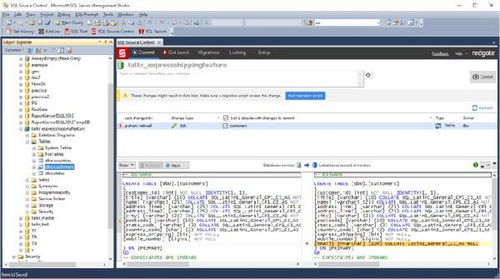
- 無縫集成:該工具直接集成在 SQL Server Management Studio (SSMS) 中,開發(fā)人員無需離開熟悉的 SSMS 環(huán)境即可提交、更新、比較和還原數(shù)據(jù)庫更改。
- 鏈接與版本化:您可以輕松地將一個(gè)或多個(gè)數(shù)據(jù)庫鏈接到版本控制倉庫。鏈接后,數(shù)據(jù)庫的表、視圖、存儲(chǔ)過程、函數(shù)等架構(gòu)對(duì)象,以及靜態(tài)的參考數(shù)據(jù)(如國家列表、產(chǎn)品類別等)都可以被納入版本控制。
- 變更比較與提交:SQL Source Control 會(huì)自動(dòng)檢測(cè)數(shù)據(jù)庫中的任何更改(無論是通過 SSMS 還是其他腳本進(jìn)行的修改)。您可以清晰地查看本地?cái)?shù)據(jù)庫與版本控制倉庫中版本之間的差異(Diff),并有選擇性地提交更改,并附上清晰的提交信息。
- 團(tuán)隊(duì)協(xié)作與部署:團(tuán)隊(duì)成員可以共享同一個(gè)版本控制倉庫,輕松獲取他人的最新修改,解決合并沖突,并基于版本標(biāo)簽生成可重復(fù)、可靠的部署腳本,確保開發(fā)、測(cè)試和生產(chǎn)環(huán)境的一致性。
- 回滾與歷史追蹤:如果某個(gè)更改引入了問題,您可以方便地回滾到之前的任何一個(gè)版本。完整的版本歷史記錄讓每一次變更都有據(jù)可查。
v7.2.45 免費(fèi)版說明
Redgate 為 SQL Source Control 提供了多個(gè)版本,包括功能完整的商業(yè)版和功能受限的免費(fèi)版。通常,免費(fèi)版(有時(shí)也稱為“基礎(chǔ)版”或“入門版”)支持將數(shù)據(jù)庫鏈接到版本控制系統(tǒng),并執(zhí)行基本的提交和更新操作,非常適合個(gè)人開發(fā)者、小型團(tuán)隊(duì)或用于學(xué)習(xí)和評(píng)估。v7.2.45 是其中一個(gè)歷史版本,提供了穩(wěn)定可靠的核心版本控制功能。
通過 UCBug 軟件站獲取
UCBug 軟件站是一個(gè)知名的軟件下載站點(diǎn),提供各類軟件的下載資源。如需下載 SQL Source Control v7.2.45 免費(fèi)版,您可以按照以下步驟操作:
- 訪問網(wǎng)站:在瀏覽器中訪問 UCBug 軟件站的官方網(wǎng)站。
- 搜索軟件:在站內(nèi)搜索框中輸入“SQL Source Control v7.2.45”或相關(guān)關(guān)鍵詞。
- 查找資源:在搜索結(jié)果頁面中,找到對(duì)應(yīng)的軟件介紹和下載頁面。請(qǐng)仔細(xì)閱讀頁面說明,確認(rèn)該版本為免費(fèi)版,并留意軟件的語言、適用系統(tǒng)(通常為 Windows)以及發(fā)布日期。
- 下載與安裝:點(diǎn)擊提供的下載鏈接(可能是直接下載或通過網(wǎng)盤)。下載完成后,運(yùn)行安裝程序,按照向?qū)Р襟E完成安裝。安裝過程中,請(qǐng)確保您的計(jì)算機(jī)上已安裝有 SQL Server Management Studio (SSMS),因?yàn)?SQL Source Control 是以后者插件的形式運(yùn)行的。
重要提示與建議
- 安全第一:從第三方網(wǎng)站下載軟件時(shí),請(qǐng)務(wù)必使用殺毒軟件掃描下載的文件,以確保安全無病毒。如果條件允許,建議優(yōu)先訪問 Redgate 官方網(wǎng)站獲取最新版本或試用版。
- 版本考量:v7.2.45 是一個(gè)較舊的版本。雖然可能穩(wěn)定,但可能缺少最新版本中的一些功能優(yōu)化和安全更新。請(qǐng)根據(jù)您的實(shí)際需求決定是否使用此特定版本。
- 學(xué)習(xí)使用:安裝成功后,在 SSMS 的對(duì)象資源管理器中右鍵點(diǎn)擊您的數(shù)據(jù)庫,即可看到“版本控制”相關(guān)的菜單選項(xiàng),開始您的數(shù)據(jù)庫版本控制之旅。
###
SQL Source Control 極大地簡(jiǎn)化了數(shù)據(jù)庫的版本控制流程,將現(xiàn)代軟件開發(fā)的最佳實(shí)踐引入數(shù)據(jù)庫領(lǐng)域。通過 UCBug 軟件站獲取其 v7.2.45 免費(fèi)版,是開始體驗(yàn)和熟悉數(shù)據(jù)庫版本控制的一個(gè)便捷途徑。合理利用此工具,可以幫助您和您的團(tuán)隊(duì)更好地管理數(shù)據(jù)庫變更,減少部署錯(cuò)誤,最終實(shí)現(xiàn)更高效、可靠的數(shù)據(jù)庫開發(fā)和運(yùn)維。