隨著數(shù)字經(jīng)濟的浪潮席卷全球,數(shù)據(jù)庫作為信息系統(tǒng)的核心基石,其性能與穩(wěn)定性直接關系到企業(yè)運營的命脈。國內(nèi)數(shù)據(jù)庫領域的領軍企業(yè)金倉數(shù)據(jù)庫,正式推出其全新一代數(shù)據(jù)庫一體機,并冠以“策馬”之名,寓意其在數(shù)據(jù)庫管理賽道上蓄勢待發(fā),或?qū)㈤_啟一段“一路狂飆”的嶄新旅程。
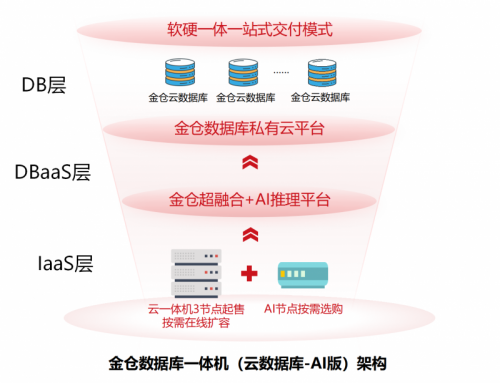
這一舉措不僅是金倉在技術產(chǎn)品線上的重要布局,更是對當前市場需求與技術趨勢的深刻回應。傳統(tǒng)數(shù)據(jù)庫部署往往面臨硬件選型復雜、軟件調(diào)優(yōu)繁瑣、運維成本高昂等挑戰(zhàn)。而數(shù)據(jù)庫一體機通過將數(shù)據(jù)庫軟件、服務器硬件、存儲系統(tǒng)及網(wǎng)絡設備深度集成與優(yōu)化,提供開箱即用的一體化解決方案,正成為越來越多企業(yè)實現(xiàn)數(shù)據(jù)基礎設施現(xiàn)代化升級的關鍵選擇。
金倉“策馬”數(shù)據(jù)庫一體機的核心優(yōu)勢,在于其“軟硬一體”的深度融合設計。它并非簡單的堆疊,而是從底層芯片、存儲介質(zhì)到上層數(shù)據(jù)庫引擎進行了全棧優(yōu)化。在硬件層面,它精選高性能計算部件與高速存儲陣列,確保極致I/O吞吐與低延遲;在軟件層面,金倉多年積累的數(shù)據(jù)庫內(nèi)核技術得以充分發(fā)揮,針對一體機硬件特性進行了定向調(diào)優(yōu),使得事務處理、復雜查詢、高并發(fā)訪問等關鍵性能指標得到顯著提升。一體化的設計大幅簡化了部署、擴容與日常運維的復雜度,降低了企業(yè)的總體擁有成本(TCO)。
在安全性日益重要的今天,“策馬”一體機同樣內(nèi)置了從芯片級可信到數(shù)據(jù)庫審計的全鏈路安全防護,滿足等保2.0等高等級安全要求,為政企客戶的敏感數(shù)據(jù)保駕護航。其高可用與容災解決方案,也確保了業(yè)務連續(xù)性的萬無一失。
在信創(chuàng)產(chǎn)業(yè)蓬勃發(fā)展和數(shù)字化轉(zhuǎn)型深入的雙重驅(qū)動下,國產(chǎn)數(shù)據(jù)庫正迎來歷史性機遇。金倉此時“策馬”入局一體機市場,恰逢其時。它不僅能夠滿足金融、能源、政務等關鍵行業(yè)對高性能、高可靠數(shù)據(jù)庫平臺的迫切需求,更以其一體化、易運維的特性,有望加速數(shù)據(jù)庫技術在更廣泛行業(yè)中的普及與應用。
可以預見,憑借過硬的技術實力、對本土需求的深刻理解以及完整的生態(tài)服務能力,金倉“策馬”數(shù)據(jù)庫一體機有望在激烈的市場競爭中脫穎而出,真正實現(xiàn)其在數(shù)據(jù)庫管理領域的“一路狂飆”,助力更多中國企業(yè)在數(shù)據(jù)驅(qū)動的智能時代穩(wěn)握韁繩,馳騁千里。