在現(xiàn)代企業(yè)信息化建設(shè)中,財(cái)務(wù)軟件數(shù)據(jù)庫(kù)是承載企業(yè)核心財(cái)務(wù)數(shù)據(jù)、支撐日常業(yè)務(wù)處理與分析決策的關(guān)鍵基礎(chǔ)設(shè)施。一個(gè)設(shè)計(jì)合理、管理科學(xué)的數(shù)據(jù)庫(kù)結(jié)構(gòu),不僅能確保財(cái)務(wù)數(shù)據(jù)的準(zhǔn)確性、完整性與一致性,更能為財(cái)務(wù)核算、預(yù)算管理、風(fēng)險(xiǎn)控制及戰(zhàn)略決策提供堅(jiān)實(shí)的數(shù)據(jù)基石。本文將系統(tǒng)探討財(cái)務(wù)軟件數(shù)據(jù)庫(kù)的核心結(jié)構(gòu)要素與高效管理策略。
一、 財(cái)務(wù)軟件數(shù)據(jù)庫(kù)的核心結(jié)構(gòu)設(shè)計(jì)
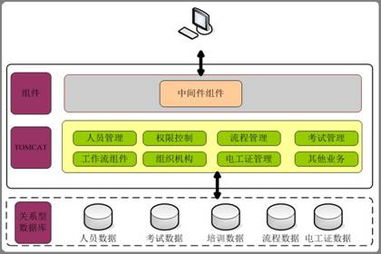
財(cái)務(wù)軟件數(shù)據(jù)庫(kù)結(jié)構(gòu)設(shè)計(jì)需嚴(yán)格遵循會(huì)計(jì)準(zhǔn)則與內(nèi)部控制規(guī)范,同時(shí)兼顧業(yè)務(wù)靈活性與系統(tǒng)性能。其核心模塊通常包括:
- 基礎(chǔ)資料庫(kù):這是整個(gè)系統(tǒng)的基石,包含會(huì)計(jì)科目表、幣種、匯率、客戶(hù)與供應(yīng)商檔案、部門(mén)與員工檔案、項(xiàng)目檔案等。會(huì)計(jì)科目表的設(shè)計(jì)尤為關(guān)鍵,需支持多級(jí)科目、輔助核算(如部門(mén)、項(xiàng)目、個(gè)人往來(lái))等,以滿(mǎn)足不同維度的核算需求。
- 憑證與賬簿庫(kù):這是記錄經(jīng)濟(jì)業(yè)務(wù)的核心。主要包括:
- 憑證表:存儲(chǔ)每一筆會(huì)計(jì)分錄,關(guān)鍵字段包括憑證日期、憑證號(hào)、摘要、會(huì)計(jì)科目、借貸方金額、制單人、審核人等。
- 明細(xì)賬與總賬表:由憑證數(shù)據(jù)自動(dòng)生成,反映各科目在不同期間的詳細(xì)發(fā)生額與累計(jì)余額。
- 業(yè)務(wù)單據(jù)庫(kù):與前端業(yè)務(wù)模塊(如應(yīng)收、應(yīng)付、存貨、固定資產(chǎn))緊密集成。例如,銷(xiāo)售發(fā)票、采購(gòu)訂單、收款單、付款單、出入庫(kù)單等。這些單據(jù)在審核后,會(huì)自動(dòng)或經(jīng)確認(rèn)生成相應(yīng)的會(huì)計(jì)憑證,實(shí)現(xiàn)業(yè)務(wù)與財(cái)務(wù)的一體化。
- 財(cái)務(wù)報(bào)表庫(kù):存儲(chǔ)根據(jù)賬簿數(shù)據(jù)生成的各類(lèi)標(biāo)準(zhǔn)財(cái)務(wù)報(bào)表(如資產(chǎn)負(fù)債表、利潤(rùn)表、現(xiàn)金流量表)及管理報(bào)表。設(shè)計(jì)時(shí)需考慮報(bào)表模板的靈活定義與數(shù)據(jù)的高效取數(shù)邏輯。
- 系統(tǒng)管理與日志庫(kù):存儲(chǔ)用戶(hù)權(quán)限、操作日志、系統(tǒng)參數(shù)、工作流定義等,保障系統(tǒng)安全與可追溯性。
良好的數(shù)據(jù)庫(kù)結(jié)構(gòu)應(yīng)具備以下特點(diǎn):范式化設(shè)計(jì)以減少數(shù)據(jù)冗余;建立清晰的主鍵、外鍵關(guān)聯(lián)以確保數(shù)據(jù)完整性;對(duì)核心交易表(如憑證表)建立合理的索引以?xún)?yōu)化查詢(xún)性能;設(shè)計(jì)可擴(kuò)展的字段或結(jié)構(gòu)以適應(yīng)未來(lái)業(yè)務(wù)變化。
二、 財(cái)務(wù)軟件數(shù)據(jù)庫(kù)的全面管理策略
數(shù)據(jù)庫(kù)結(jié)構(gòu)設(shè)計(jì)是基礎(chǔ),而持續(xù)有效的管理則是保障其長(zhǎng)期穩(wěn)定、安全、高效運(yùn)行的關(guān)鍵。
- 數(shù)據(jù)安全管理:
- 訪問(wèn)控制:基于角色(RBAC)的精細(xì)權(quán)限管理,確保用戶(hù)只能訪問(wèn)和操作其職責(zé)范圍內(nèi)的數(shù)據(jù)。
- 數(shù)據(jù)加密:對(duì)敏感數(shù)據(jù)(如銀行賬號(hào)、金額)進(jìn)行加密存儲(chǔ)和傳輸。
- 備份與恢復(fù):制定嚴(yán)格的備份策略(包括完全備份、差異備份和事務(wù)日志備份),定期測(cè)試恢復(fù)流程,以應(yīng)對(duì)硬件故障、人為錯(cuò)誤或?yàn)?zāi)難情況。
- 數(shù)據(jù)質(zhì)量管理:
- 完整性約束:利用數(shù)據(jù)庫(kù)的外鍵、檢查約束等機(jī)制,強(qiáng)制保證業(yè)務(wù)規(guī)則(如借貸平衡)。
- 流程控制:通過(guò)系統(tǒng)工作流確保關(guān)鍵操作(如憑證審核、過(guò)賬)必須經(jīng)過(guò)授權(quán)和校驗(yàn)。
- 定期核對(duì):定期進(jìn)行賬證核對(duì)、賬賬核對(duì)、賬實(shí)核對(duì),確保系統(tǒng)數(shù)據(jù)與現(xiàn)實(shí)業(yè)務(wù)一致。
- 性能與維護(hù)管理:
- 性能監(jiān)控:監(jiān)控關(guān)鍵查詢(xún)的響應(yīng)時(shí)間、數(shù)據(jù)庫(kù)連接數(shù)、磁盤(pán)I/O等指標(biāo),及時(shí)發(fā)現(xiàn)瓶頸。
- 定期維護(hù):執(zhí)行索引重建、統(tǒng)計(jì)信息更新、數(shù)據(jù)歸檔(如將歷史明細(xì)數(shù)據(jù)從未賬移至歷史庫(kù))等任務(wù),以?xún)?yōu)化存儲(chǔ)和查詢(xún)效率。
- 變更管理:任何對(duì)數(shù)據(jù)庫(kù)結(jié)構(gòu)(如表結(jié)構(gòu)、視圖、存儲(chǔ)過(guò)程)的修改,都必須經(jīng)過(guò)嚴(yán)格的測(cè)試、審批和記錄流程。
- 合規(guī)與審計(jì)支持:
- 數(shù)據(jù)庫(kù)設(shè)計(jì)需滿(mǎn)足內(nèi)控及外部審計(jì)要求,確保所有交易留有不可篡改的審計(jì)軌跡。完整的操作日志是滿(mǎn)足合規(guī)性的關(guān)鍵。
- 能夠方便地導(dǎo)出標(biāo)準(zhǔn)格式的數(shù)據(jù),以供審計(jì)軟件直接分析。
三、
財(cái)務(wù)軟件數(shù)據(jù)庫(kù)并非靜態(tài)的存儲(chǔ)容器,而是一個(gè)動(dòng)態(tài)的、與企業(yè)運(yùn)營(yíng)血脈相連的有機(jī)體。優(yōu)秀的結(jié)構(gòu)設(shè)計(jì)是它的“強(qiáng)健骨骼”,而全面的安全管理、質(zhì)量控制與性能優(yōu)化則是它的“健康循環(huán)系統(tǒng)”。數(shù)據(jù)庫(kù)管理員與財(cái)務(wù)人員、IT部門(mén)需要緊密協(xié)作,將嚴(yán)謹(jǐn)?shù)呢?cái)務(wù)邏輯與先進(jìn)的數(shù)據(jù)庫(kù)技術(shù)相結(jié)合,共同構(gòu)建并維護(hù)好這一核心資產(chǎn),使其真正成為驅(qū)動(dòng)企業(yè)財(cái)務(wù)數(shù)字化轉(zhuǎn)型和智慧決策的引擎。
隨著云計(jì)算、大數(shù)據(jù)技術(shù)的發(fā)展,財(cái)務(wù)數(shù)據(jù)庫(kù)也呈現(xiàn)出向云端部署、支持海量數(shù)據(jù)分析、與AI結(jié)合進(jìn)行智能風(fēng)控和預(yù)測(cè)等新趨勢(shì)。無(wú)論技術(shù)如何演進(jìn),對(duì)數(shù)據(jù)準(zhǔn)確性、安全性和管理規(guī)范性的核心要求始終不變,這需要我們?cè)跀?shù)據(jù)庫(kù)結(jié)構(gòu)與管理的每一個(gè)環(huán)節(jié)都秉持專(zhuān)業(yè)與審慎的態(tài)度。