嗶哩嗶哩(B站)專欄作為其“知識區”和深度內容的重要載體,承載著海量用戶生成的圖文、專欄文章、互動評論等數據。其背后的數據庫管理系統(DBMS)是確保專欄內容高效生產、穩定存儲、快速檢索和流暢交互的技術基石。本文將從架構設計、核心挑戰、技術選型與優化策略等方面,探討B站專欄數據庫管理的實踐與思考。
一、 架構概覽:多層協同的數據服務體系
B站專欄的數據庫體系并非單一數據庫,而是一個由多種數據庫技術構成的分布式、分層化系統,通常遵循以下架構:
- 在線事務處理(OLTP)層:作為核心業務數據庫,主要用于處理高頻、實時的用戶操作。例如:
- 文章發布與更新:作者創建、編輯、保存、發布文章。
- 用戶互動:點贊、收藏、投幣、評論、分享等操作的記錄與計數更新。
* 關系與訂閱:用戶關注作者、訂閱專欄系列等。
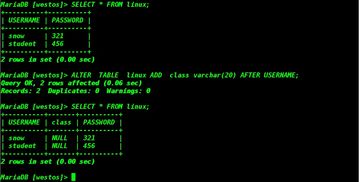
此層通常選用成熟的關系型數據庫(如MySQL、PostgreSQL),利用其強一致性、事務支持(ACID)特性來保證核心業務數據的準確可靠。數據表設計會圍繞“用戶”、“專欄文章”、“互動行為”、“評論”等核心實體展開。
- 緩存層(Cache):為應對高并發讀取壓力,在應用層與數據庫之間引入緩存(如Redis、Memcached)。熱點文章內容、作者信息、文章計數(閱讀數、點贊數等)常駐緩存,極大降低數據庫的直接查詢負載,提升響應速度。
- 搜索引擎與數據分析層:
- 全文檢索:為了讓用戶快速找到感興趣的專欄內容,B站專欄必然集成搜索引擎(如Elasticsearch)。它負責對文章標題、正文、標簽等建立倒排索引,支持復雜的關鍵詞查詢、相關性排序和過濾。文章發布或更新后,數據會異步同步至搜索引擎。
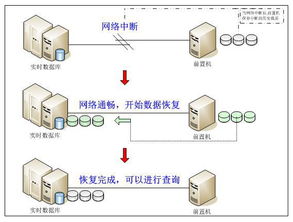
- 數據分析與離線處理:用戶閱讀行為分析、內容推薦、熱門榜單計算等需求,依賴于對海量歷史數據的分析。這類任務通常在數據倉庫(如Hive、ClickHouse) 或大數據平臺中進行,通過ETL過程從OLTP數據庫同步數據,進行離線計算,結果再反饋給在線服務(如推薦系統)。
二、 核心挑戰與應對策略
管理B站專欄這類UGC(用戶生成內容)平臺的數據庫,面臨獨特挑戰:
- 海量數據與高并發:隨著用戶和創作者規模增長,文章數據、互動數據呈指數級增長。應對策略包括:
- 分庫分表:對核心業務表(如
articles,comments)進行水平拆分,按用戶ID、文章ID或創建時間等維度分散到不同數據庫實例,突破單機性能瓶頸。
- 讀寫分離:主庫處理寫操作,多個從庫承擔讀操作,均衡負載。
- 異步化與消息隊列:將非實時強一致的操作(如更新文章閱讀計數、發送通知)通過消息隊列(如Kafka、RocketMQ)異步處理,削峰填谷。
- 內容多樣性及富文本存儲:專欄支持圖文混排、視頻嵌入、特定排版等。數據庫需高效存儲這類結構化或半結構化數據。通常將文章的核心元數據(標題、作者、摘要等)存在關系庫,而將完整的富文本內容(可能是HTML或JSON格式)存儲在對象存儲(如B站自建的BOS或類似S3服務) 或專門的文檔數據庫中,關系庫中只保存其訪問地址。
- 數據一致性與實時性:緩存與數據庫、數據庫與搜索引擎之間存在數據同步延遲問題。B站通過訂閱數據庫變更日志(如MySQL Binlog),使用CDC(變更數據捕獲)工具(如Canal、Debezium)將變更近乎實時地同步到緩存和搜索引擎,保證用戶最終看到的數據是一致的。對于點贊數等計數,可能采用“緩存計數+定期持久化”的策略平衡實時性與數據庫壓力。
- 安全與合規:數據庫安全管理至關重要,包括:
- 權限最小化:嚴格區分不同服務的數據庫訪問權限。
- 數據脫敏:對用戶敏感信息進行脫敏處理。
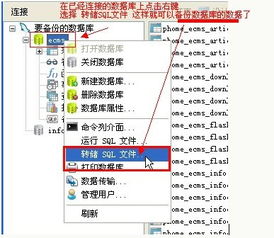
- 操作審計與備份:記錄所有數據操作日志,并建立定期的全量與增量備份機制,確保數據可恢復。
- 內容審核聯動:專欄內容發布后,需經過審核系統。數據庫設計需考慮文章狀態(草稿、待審核、已發布、違規下架等)的流轉與管理。
三、 技術演進與未來展望
隨著業務發展,B站專欄的數據庫技術棧也在持續演進:
- 云原生與容器化:數據庫實例可能部署在容器和Kubernetes環境中,實現更靈活的彈性伸縮和資源調度。
- NewSQL的探索:對于部分需要強一致且高可擴展的新業務場景,可能會評估使用NewSQL數據庫(如TiDB)。
- AI驅動的優化:利用機器學習預測流量高峰,實現緩存預熱和數據庫資源的動態調整;智能索引管理,自動優化查詢性能。
**
B站專欄流暢的用戶體驗背后,是一套復雜而精密的數據庫管理體系在默默支撐。它融合了傳統關系型數據庫的穩定、NoSQL的高性能與擴展性、以及大數據技術的分析能力。其核心設計思想始終圍繞著高可用、高擴展、低延遲、強一致**的目標,通過分層解耦、技術選型與持續優化,應對海量UGC數據帶來的挑戰,為創作者和用戶構建了一個可靠、高效的內容創作與消費平臺。隨著技術發展,這套體系必將更加智能和彈性,以更好地服務B站日益繁榮的內容生態。