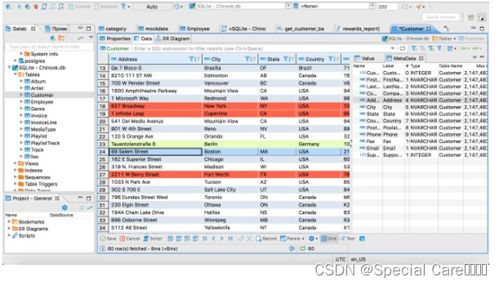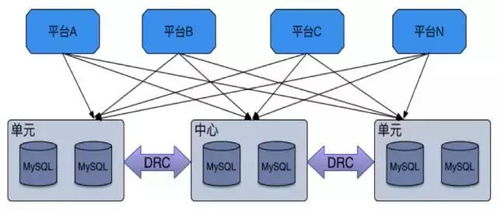
數據庫管理工具是管理和維護數據庫系統的重要軟件,能夠幫助用戶高效地進行數據查詢、備份、優化和安全管理。以下是安裝數據庫管理工具的基本步驟與注意事項:
1. 選擇適合的工具
根據數據庫類型(如MySQL、PostgreSQL、MongoDB等)選擇合適的工具。常見的有phpMyAdmin(用于MySQL)、pgAdmin(用于PostgreSQL)和MongoDB Compass等。開源和商業工具各有優勢,需根據需求評估。
2. 下載安裝包
訪問工具的官方網站或可信的軟件倉庫,下載與操作系統兼容的安裝包。確保下載版本與數據庫系統匹配,以避免兼容性問題。
3. 運行安裝程序
在Windows系統中,通常雙擊安裝文件并按照向導操作;在Linux或macOS系統中,可能需要使用包管理器(如apt、yum或brew)或解壓二進制文件。安裝過程中注意選擇安裝路徑和配置選項,例如設置管理員賬戶或端口號。
4. 配置與連接數據庫
安裝完成后,啟動工具并配置數據庫連接參數,如主機地址、端口、用戶名和密碼。測試連接以確保工具能成功訪問數據庫實例。
5. 安全與優化設置
安裝后,建議設置防火墻規則、啟用SSL加密,并定期更新工具以修復安全漏洞。根據使用場景調整工具的性能設置,例如緩存大小或查詢超時時間。
通過正確安裝和配置數據庫管理工具,用戶可以簡化日常運維任務,提升數據管理效率。如果在安裝過程中遇到問題,參考官方文檔或社區論壇往往能提供有效幫助。