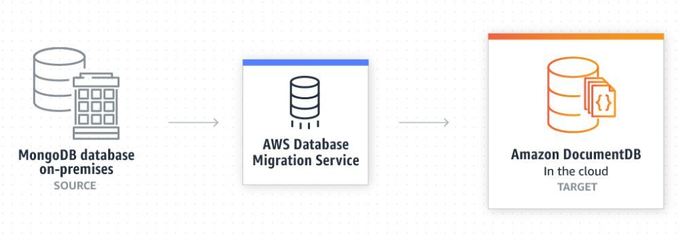
隨著云計算的快速發(fā)展,企業(yè)對數(shù)據(jù)庫服務(wù)的需求日益增長,尤其是在靈活性和可擴(kuò)展性方面。為了滿足這一需求,亞馬遜網(wǎng)絡(luò)服務(wù)(AWS)正式推出了完全托管的文檔數(shù)據(jù)庫服務(wù)——Amazon DocumentDB。這一服務(wù)的推出,標(biāo)志著AWS在數(shù)據(jù)庫管理領(lǐng)域的進(jìn)一步創(chuàng)新,旨在幫助開發(fā)者和企業(yè)更高效地處理非結(jié)構(gòu)化數(shù)據(jù),同時降低運(yùn)營成本。
Amazon DocumentDB是一款兼容MongoDB的文檔數(shù)據(jù)庫服務(wù),它繼承了MongoDB的靈活性和易用性,同時結(jié)合了AWS云平臺的高可用性、安全性和自動擴(kuò)展能力。作為完全托管的服務(wù),用戶無需擔(dān)心底層基礎(chǔ)設(shè)施的維護(hù),如服務(wù)器配置、軟件更新或備份管理。AWS會自動處理這些任務(wù),確保數(shù)據(jù)庫始終處于最佳運(yùn)行狀態(tài)。這大大減輕了企業(yè)的運(yùn)維負(fù)擔(dān),讓團(tuán)隊可以更專注于應(yīng)用開發(fā)。
在數(shù)據(jù)庫管理方面,Amazon DocumentDB提供了多項強(qiáng)大功能。它支持自動擴(kuò)展,可以根據(jù)負(fù)載動態(tài)調(diào)整存儲和計算資源,確保在高并發(fā)場景下的性能穩(wěn)定。服務(wù)集成了AWS的安全機(jī)制,包括網(wǎng)絡(luò)隔離、加密存儲和身份訪問管理(IAM),幫助用戶保護(hù)敏感數(shù)據(jù)。DocumentDB還提供自動備份和恢復(fù)功能,用戶可以通過簡單的API或控制臺操作,輕松設(shè)置備份策略,并在需要時快速恢復(fù)數(shù)據(jù),減少業(yè)務(wù)中斷風(fēng)險。
Amazon DocumentDB的推出,對于那些需要處理大量JSON格式數(shù)據(jù)的應(yīng)用場景尤為有利,例如內(nèi)容管理系統(tǒng)、用戶檔案存儲和物聯(lián)網(wǎng)數(shù)據(jù)分析。通過使用DocumentDB,企業(yè)可以更快地構(gòu)建和部署應(yīng)用,同時受益于AWS的全球基礎(chǔ)設(shè)施,實(shí)現(xiàn)低延遲和高可靠性。
AWS的Amazon DocumentDB服務(wù)不僅簡化了數(shù)據(jù)庫管理流程,還提升了數(shù)據(jù)處理的靈活性和效率。隨著企業(yè)對云原生解決方案的依賴加深,DocumentDB有望成為文檔數(shù)據(jù)庫領(lǐng)域的重要選擇,推動數(shù)字化轉(zhuǎn)型的進(jìn)程。